


Download de UZA@home app

.jpg)
Inloopcentrum UZA@home
In het inloopcentrum UZA@home kan je als patiënt fysiek terecht met vragen tijdens je digitale zorgtraject via UZA@home. Ons thuisopvolgingsteam helpt je bij de opstart van je zorgtraject, bij het installeren van de UZA@home app en bij het ophalen en inleveren van gekoppelde meettoestellen.
Openingsuren:
- elke weekdag (ma - vrij) van 8:30 tot 16:30 uur
Hulp nodig?
UZA@home support team
Veelgestelde vragen over UZA@home
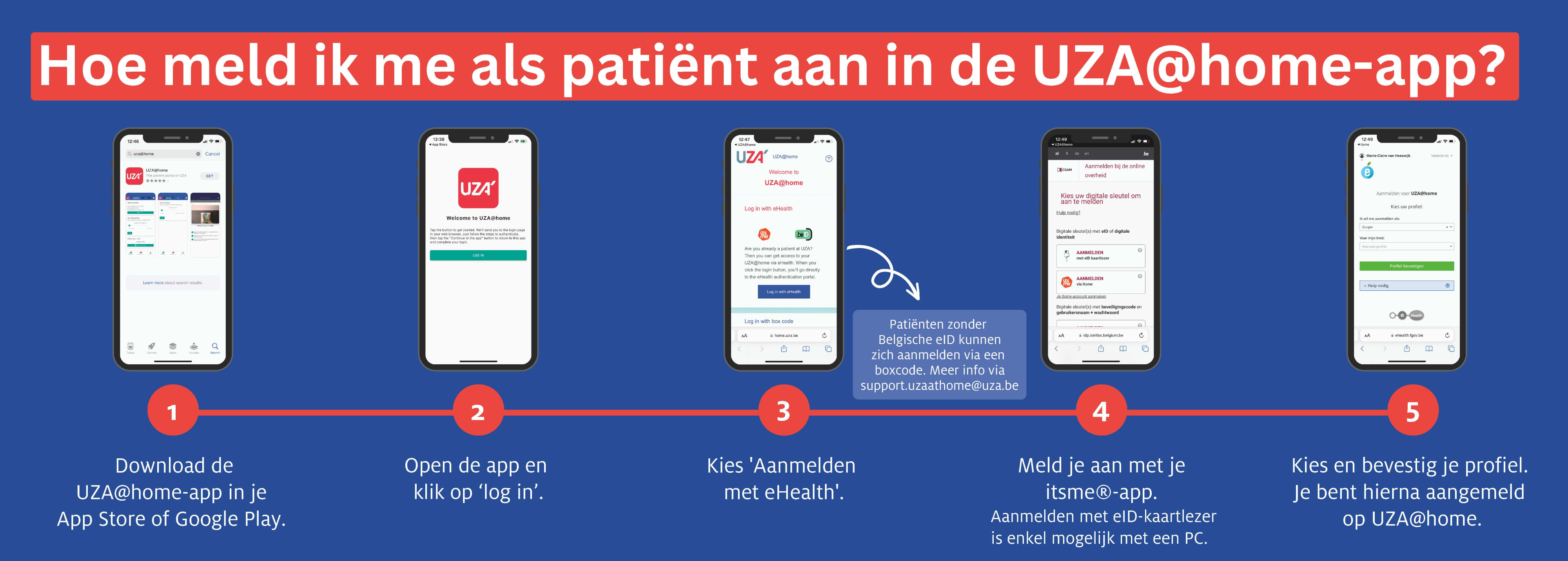
Hoe meld ik me aan op UZA@home?
Om je een eerste keer aan te melden op UZA@home, ontvang je vooraf een sms van het UZA.
- Klik hier om een account aan te maken.
- Kies 'Aanmelden met eHealth'.
- Meld je aan met een digitale sleutel (bv. eID-kaartlezer, itsme® of MyGov.be). Daarmee heb je de garantie dat je gegevens maximaal beschermd zijn.
- Je bent nu aangemeld op UZA@home.

Hoe meld ik mijn kind (< 18 jaar) aan op UZA@home?
Om je kind een eerste keer aan te melden op UZA@home, ontvang je vooraf een sms van het UZA.
- Klik hier om een account aan te maken.
- Kies 'Aanmelden met eHealth'.
- Als ouder of voogd van een minderjarig kind kan je ook met je eigen eID, Itsme® of MyGov.be aanmelden op het profiel van je kind. Hierbij volg je de procedure alsof je voor jezelf inlogt.
- Geef in de keuzemenu aan dat je inlogt voor je minderjarig kind.
- Je bent nu aangemeld op het UZA@home account van je kind.
Kinderen vanaf 16 jaar
Sinds december 2024 zijn de regels van eHealth, de Federale Overheidsdienst, gewijzigd voor ouders die medische gegevens van hun kinderen willen inzien. Vanaf de 16e verjaardag is het niet meer mogelijk om via je eigen Itsme® of andere digitale sleutel aan te melden voor je kind.
Je kunt de medische gegevens van je kind nog raadplegen, op voorwaarde dat je een geldige volmacht hebt.
Mandaat "Gezondheidszorg" aanvragen
Je kind geeft jou als ouder hierbij de toestemming om zijn/haar medische gegevens in te kijken:
- Ga naar de website van CSAM.
- Kies 'Beheer van de mandaten'.
- Selecteer dan 'Beheer mijn "gezondheidszorg" mandaten'.
- Het kind logt in op CSAM via Itsme® of een andere digitale sleutel.
- Kies daarna 'Aanmaken'. Hier kan het kind een mandaat aanmaken voor zijn/haar ouder.
Hoe meld ik me aan op UZA@home zonder Belgisch rijksregisternummer?
Patiënten zonder Belgisch rijksregisternummer kunnen inloggen op UZA@home via een boxcode. Omwille van privacy en bescherming van jouw patientgegevens dien je eerst naar het UZA te komen:
- Vraag aan de inkombalie van het UZA om je te registreren voor UZA@home.
- Je ondertekent een informed consent waarin je je mobiel nummer bevestigt en toestemming verleent aan UZA om dit nummer te gebruiken.
- Enkele dagen later zal je je persoonlijke boxcode per sms ontvangen. Hiermee kan je inloggen op UZA@home.
Combineer je aanvraag voor een boxcode samen met je afspraak in het UZA. Zo hoef je geen extra keer naar het UZA te rijden.
Hoe meld ik me aan met Itsme®?
Hoe meld ik me aan met eID en kaartlezer?
Hoe voeg ik een extra profiel toe?
In UZA@home kan je op meerdere accounts gelijktijdig inloggen. Zo kan je vlot ieders afspraken beheren en acties opvolgen (bv. vragenlijsten invullen of educatie nalezen).
Inloggen gebeurt steeds via eHealth. Je kan dus inloggen voor jezelf, je kind of voor wie je een gezondheidszorg-mandaat hebt.
Hoe meld je je aan op een extra profiel?
- Meld je eerst aan op je eigen hoofdprofiel.
- Ga naar 'Instellingen' en kies 'Profielen'.
- Selecteer 'Een profiel toevoegen'.
- Volg opnieuw de stappen via eHealth (meld je nu aan voor je kind of de persoon voor wie je een gezondheidszorg-mandaat hebt).
Kan ik ook met mijn tablet of computer inloggen?
Ja, de app voor Android/iOS werkt ook op je tablet.
Kan ik pushnotificaties van UZA@home als discrete meldingen instellen?
Ja, je kan pushnotificaties van UZA@home als 'discrete melding' op je scherm laten verschijnen. Zo wordt de inhoud van de melding nooit getoond, enkel de app waarvan de melding is. Lees hieronder hoe je dit instelt:
Voor Android-apparaten
- Open Instellingen en ga naar Meldingen.
- Tik op App-instellingen en kies de UZA@home app.
- Kies het type melding en selecteer Inhoud verbergen.
Voor Apple-apparaten
- Ga naar Instellingen > Apps.
- Selecteer de UZA@home app en kies Meldingen.
- Ga naar Toon voorvertoning en selecteer Nooit.

.jpg)
Hoe maak en beheer ik mijn afspraken?
Heb je een UZA@home-account? Dan kan je via de app afspraken maken en bekijken welke raadplegingen voor jou gepland staan. Geplande (dag)opnames zijn in deze versie van de UZA@home nog niet meegenomen in het overzicht.
Afspraken raadplegen via UZA@home
Ga bovenaan de startpagina naar 'Diensten'. Klik op 'Mijn afspraken'. Hier vind je een onderzicht van alle afspraken die voor jou ingeboekt zijn.
Afspraken maken via UZA@home
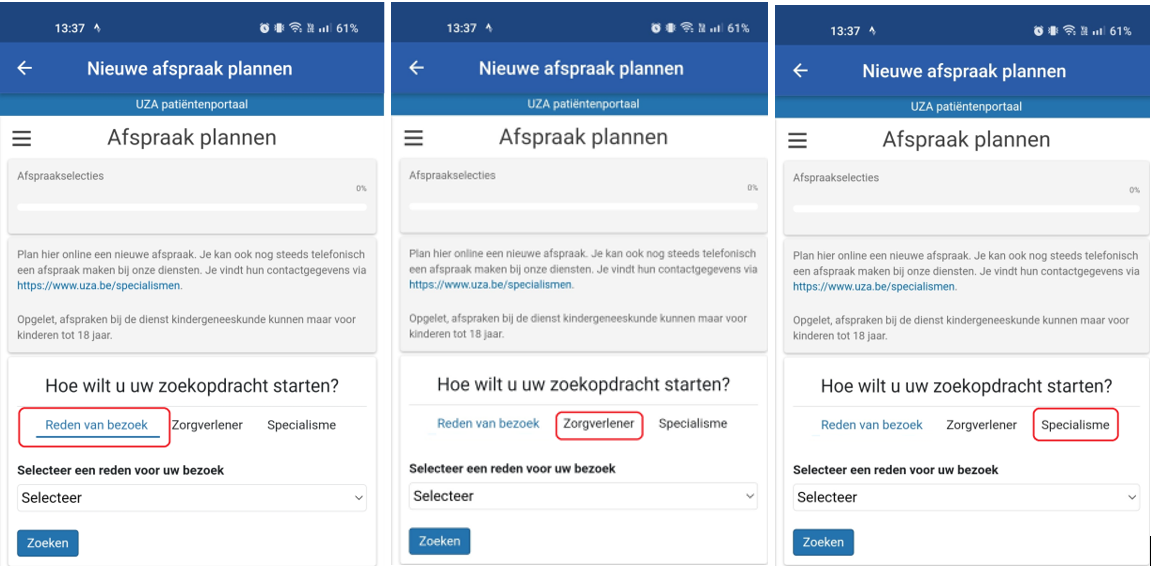
Ga bovenaan de startpagina naar 'Diensten'. Klik op 'Nieuwe afspraak plannen'. Je kan op drie manieren een afspraak plannen:
- Geef je reden van bezoek
- Zoek op een specifieke zorgverlener
- Ga naar het specialisme waar je een afspraak wil maken

Hoe start ik een videoconsultatie via UZA@home?
Vindt jouw raadpleging niet in het ziekenhuis plaats, maar via een videoconsultatie, dan kan je via UZA@home inbellen.
- Als je videoconsultatie ingepland wordt, ontvang je een bericht met afspraakdetails.
- 15 minuten voor je afspraak ontvang je een sms om je videoconsultatie te openen via UZA@home.
- Klik in UZA@home op ‘Open gesprek’ om in te bellen.
- Klik op ‘Click to Start Video Chat’ om je camera op je smartphone, tablet of computer aan te zetten.
- Wacht tot je zorgverlener deelneemt aan het gesprek.
- Is het gesprek gedaan? Klik op ‘Gesprek Verlaten’.
Hoe geef ik mijn maaltijdkeuze door bij mijn opname?
- Op de homepage van UZA@ home klik je onder de tab 'Diensten' op ‘Mijn maaltijdkeuze’.
- Selecteer een dag en een maaltijdmoment. Klik op een blauw icoon bij ontbijt, middag of avond. Je kan steeds voor vijf dagen vooruit kiezen. (Grijs: je kan geen keuze meer maken. De tijd hiervoor is verstreken; Blauw: voorgestelde maaltijd, maar je hebt zelf nog geen keuze gemaakt; Groen: je hebt zelf je keuze correct ingevoerd.)
- Scrol naar beneden om het voorgestelde menu te lezen. Ben je akkoord met het voorstel, dan klik je onderaan op de blauwe balk ‘Menu van de dag bestellen’.
- Wil je het menu aanpassen, dan klik je rechtsboven op ‘Stel je menu samen’. Maak een keuze uit de verschillende assortimenten. Vervolgens klik je op ‘Bekijk en bevestig je menu’. Ben je akkoord met je eigen samengestelde menu, dan klik je op ‘Menu bestellen’. Wil je toch nog een wijziging doen, dan klik je op ‘Menu aanpassen’.
- Vergeet niet om steeds te bevestigen.
Als je een dieet volgt, zijn de gerechten aangepast aan je dieet. Verandert je dieet, dan gaan je eerdere keuzes verloren en dien je je nieuwe keuzes in te voeren.


